
應該是出廠備份中文件損壞了,您可以使用隨機光盤,開機點擊F12從光盤啟動,根據安裝提示格式化C盤進行安裝。
如果您購機在一年之內,可以將主機送至服務站免費恢復隱藏分區內的備份文件。
-
-
在安全模式下進行還原系統,具體操作如下:
1:開機在進入Windows系統啟動畫面之前按下F8鍵,然后出現系統啟動菜單,選擇安全模式登陸即可進入,如圖1所示: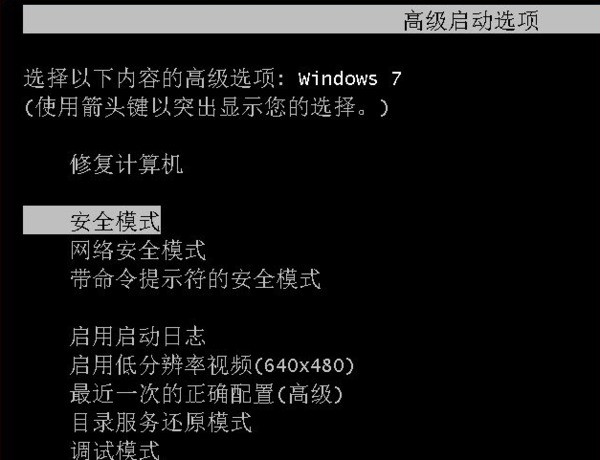
2:進入安全模式之后,點擊“開始”→“所有程序”→“附件”→“系統工具”→“系統還原”,如圖2所示: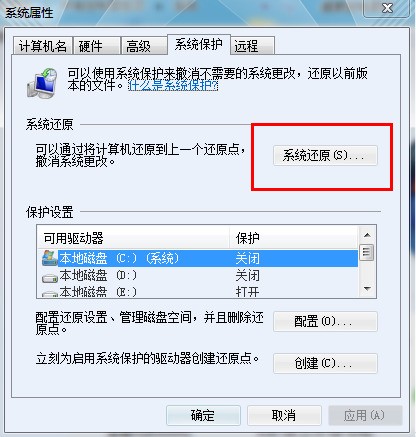
3:最后只要選擇最近手動設置過的還原點以及其他自動的還原點都可以,但是最好下一步之前點擊“掃描受影響的程序”按鈕,如圖3所示: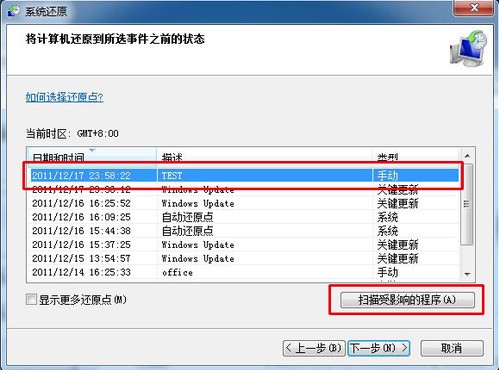
如何在Windo假積數后勞ws 7安全模式修復系統故障 系統還原 病毒查殺
Windows的安全模式是為了在操作系統出現異常的時候登陸到這種模式后進行故障排查和修復,在這個模式下系統只會啟動底層服務,其它應用都不會啟動,用戶可以很容易的排查系統問題。Windows 7安全模式進入和Windows XP的操作類似,開機在進入Windows系統啟動畫面之前按下F8鍵,然后出現系統啟動菜單,選擇安全模式登陸即可進入。
1修復系統故障
如果Windows運行起來不太穩定或者無法正常啟動,這時候先不要忙著重裝系統,試著重新啟動計算機并切換到安全模式啟動,之后再重新啟動計算機,系統 是不是已經恢復正常了?如果是由于注冊表有問題而引起的系統故障,此方法非常有效,因為Windows在安全模式下啟動時可以自動修復注冊表問題,在安全 模式下啟動Windows成功后,一般就可以在正常模式(Normal)下啟動了。
6、恢復系統設置
如果用戶是在安裝了新的軟件或者更改了某些設置后,導致系統無法正常啟動,也需要進入安全模式下解決,如果是安裝了新軟件引起的,請在安全模式中卸載該軟 件,如果是更改了某些設置,比如顯示分辨率設置超出顯示器顯示范圍,設礦驗導致了黑屏,那么進入安全模式后就可以改變回來,還有把帶有密碼的屏幕保護程序放在 “啟動”菜單中,忘記密碼后,導致無法正常操作該計算機,也可以進入安全模式更改。
7、揪出惡意的自啟動程序或服務
如果電腦出現一些莫明其妙的錯誤,比如上不了網,按常規思路又查不出問題,可啟動到帶網絡連接的安全模式下看看,如果在這里能上,則說明是某些自啟動程序或服務影響了網絡的正常連接。
-
方法如下:
1、打開win10左下角的“開始菜單”然后選擇進入【電腦設置】,如下圖所示。
2、進入電腦設置之后,再點擊進入左側底部的【更新和恢復】設置,如下圖所示。
3、然后在win10更新和恢復設置中,再選擇【恢復】,如下界面圖所示。
4、接下來再點擊“刪除所有內容并重新安裝windows”下方的【開始】,如下示意圖。
5、到這里需要注意的是,這里需要用到此前安裝win10的鏡像文件,由于電腦此前是使用u盤安裝的,鏡像文件都在u盤中,而win10恢復出廠設置需要用到拷貝鏡像中的文件,因此會提示:“缺少一些文件”,如下圖所示。
6、之后,將此前安裝win10的u盤插入電腦,再次進行恢復操作,接下來就可以看到如下“初始化”設置了,然后點擊【下一步】即可,如下圖所示。
如果電腦中有此前的win10系統鏡像文件,就無需插入安裝win10的u盤。
7、接下來會進入“你的電腦有多個驅動器”設置選項,這里有【僅限安裝window驅動器】和【所有驅動器】兩個選項,大家可以根據自己情況選擇。一般選擇第一項的【僅限安裝window驅動器】即可,如下圖所示。
8、再下來還有其他一些選擇項目,按照提示選擇即可。最后會進入【準備就緒,可以初始化電腦】提示,我們點擊【初始化】就可以了。
9、最后電腦會自動重啟,重啟電腦后會進入“正在重置電腦(進度百分比提示)”界面,這過程需要較長一段時間,期間還會自動重啟2次。如果是筆記本用戶,最好是確保電池電量充足或者連接電源適配器進行。等待較長一段時間后,win10就可以成功恢復到出廠設置了,最終進入系統設置界面,這里就和新安裝的win01初始設置是一樣的,設置完成就可以進入新的win10界面了。 -
我之前也遇到過類似的情況,恢復出廠設置后卡在開機界面一直進不去系統,后來查了很多資料發現可能是系統鏡像損壞或者刷機包不匹配導致的。建議你先試試進recovery模式看能不能重新刷入官方固件,記得一定要用對應型號的完整系統包,別用錯了版本。還有就是檢查下有沒有外接存儲卡或者U盤,有時候這些設備也會干擾啟動流程。實在不行就只能去官方售后刷機了,自己搞怕把設備搞磚
-
這個問題我朋友之前碰到過,說是恢復出廠設置之后一直提示錯誤代碼進不了系統,最后發現是電池電量太低導致寫入系統失敗。你可以先充一會兒電再長按電源鍵試試,有時候電量低于20%就無法完成系統加載。另外還有一個可能性就是系統分區出問題了,需要通過fastboot模式重新刷入boot鏡像。網上有挺多教程的,搜一下你這個型號的具體操作步驟,記得備份數據再動手,別越搞越糟
最新回答 更多>
相關問答
- 步步高9288t的basic腫么用
- 華為榮耀六plus,儲存卡裝在什么地方?
- 美版蘋果s4和國行的4 要哪個更好? 美版4s比國行4貴了400
- 華為的運動健康腫么同步微信運動呢?
- 榮耀手表S1哪些功能需要華為穿戴在手機后臺運行
- 2011-T3鋁合金的性能好不好
- 國歷90年12月30日是什么星座
- gta5腫么關閉彈幕
- 20新款的東風風神ax7和長安cs78plus哪個更適于入手,三大件哪款強?
- 微信運動腫么和手機同步步數?
- 為何我摁F4沒反應呢,應該說功能鍵都沒反應,在開機時
- 諾基亞E5相機的聲音腫么關
- 佳明Vivoactive和佳明Vivoactive HR有什么不同
- 銀河系的恒星大約四分之一是雙星。某雙星由質量不等的星體S然歷嗎毛站略材凱今1和S2構成,兩星在互相其于之
- 魅族mx2更新完怎么聯接電腦?