小米14解除黑屏模式可通過以下步驟操作,具體需根據黑屏原因選擇對應方法:
一、檢查硬件與基礎設置
1. 確認電源鍵功能:長按電源鍵10秒以上強制重啟,若能開機則為臨時黑屏(如低電自動關機);若無法開機,連接充電器充電30分鐘后重試。
2. 排查屏幕硬件問題:若充電后仍黑屏,且指示燈(如呼吸燈)無反應,可能是屏幕排線松動或硬件故障,需聯系售后檢測。
二、通過系統設置調整(需能進入系統)
1. 關閉休眠模式:
進入「設置」→「顯示與亮度」→「自動鎖屏」,選擇「永不」或較短時長(如1分鐘),避免因長時間無操作觸發黑屏。
2. 檢查省電模式:
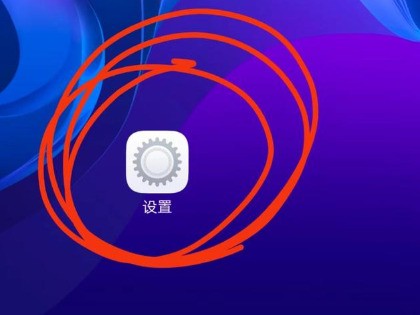
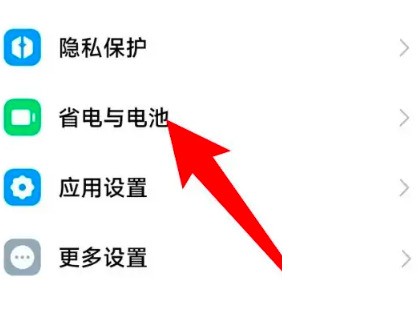
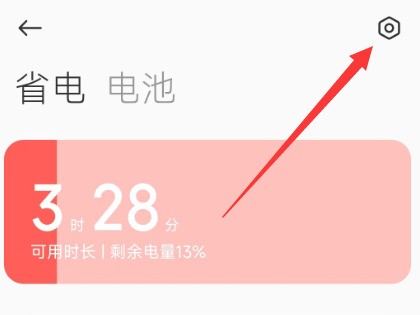
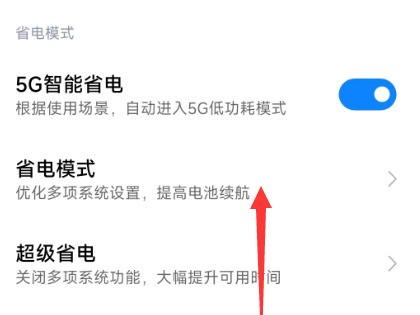
進入「設置」→「電池」,關閉「省電模式」或「超級省電模式」,此類模式可能降低屏幕亮度或觸發黑屏。
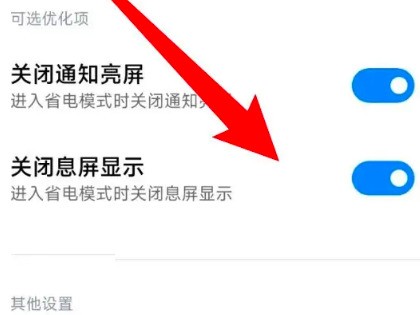
3. 關閉息屏顯示(若開啟):
進入「設置」→「顯示與亮度」→「息屏顯示」,關閉開關,避免誤觸息屏導致黑屏。
三、處理軟件沖突或系統問題
1. 強制重啟(進階):
同時長按「電源鍵+音量上鍵」10秒,觸發強制重啟,可解決臨時系統卡頓導致的黑屏。
2. 進入安全模式排查:
關機后長按「電源鍵+音量下鍵」,直到出現小米Logo后松開,進入安全模式。若此時屏幕正常,說明近期安裝的第三方軟件沖突,卸載可疑應用即可。
3. 恢復出廠設置(謹慎操作):
若上述方法無效,可在「設置」→「更多設置」→「備份與恢復」中選擇「恢復出廠設置」(需提前備份數據),排除系統文件損壞問題。
四、聯系官方支持
若嘗試所有方法后仍黑屏,可能是屏幕硬件故障(如內屏損壞、排線問題),需攜帶設備到小米官方售后中心檢測維修,切勿自行拆機。
一、檢查硬件與基礎設置
1. 確認電源鍵功能:長按電源鍵10秒以上強制重啟,若能開機則為臨時黑屏(如低電自動關機);若無法開機,連接充電器充電30分鐘后重試。
2. 排查屏幕硬件問題:若充電后仍黑屏,且指示燈(如呼吸燈)無反應,可能是屏幕排線松動或硬件故障,需聯系售后檢測。
二、通過系統設置調整(需能進入系統)
1. 關閉休眠模式:
進入「設置」→「顯示與亮度」→「自動鎖屏」,選擇「永不」或較短時長(如1分鐘),避免因長時間無操作觸發黑屏。
2. 檢查省電模式:
進入「設置」→「電池」,關閉「省電模式」或「超級省電模式」,此類模式可能降低屏幕亮度或觸發黑屏。
3. 關閉息屏顯示(若開啟):
進入「設置」→「顯示與亮度」→「息屏顯示」,關閉開關,避免誤觸息屏導致黑屏。
三、處理軟件沖突或系統問題
1. 強制重啟(進階):
同時長按「電源鍵+音量上鍵」10秒,觸發強制重啟,可解決臨時系統卡頓導致的黑屏。
2. 進入安全模式排查:
關機后長按「電源鍵+音量下鍵」,直到出現小米Logo后松開,進入安全模式。若此時屏幕正常,說明近期安裝的第三方軟件沖突,卸載可疑應用即可。
3. 恢復出廠設置(謹慎操作):
若上述方法無效,可在「設置」→「更多設置」→「備份與恢復」中選擇「恢復出廠設置」(需提前備份數據),排除系統文件損壞問題。
四、聯系官方支持
若嘗試所有方法后仍黑屏,可能是屏幕硬件故障(如內屏損壞、排線問題),需攜帶設備到小米官方售后中心檢測維修,切勿自行拆機。