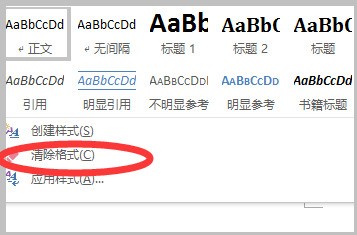
都知道升級到新版Word后,找功能像迷宮一樣,比如清除格式這玩意兒,跟2003版完全不一樣了,老方法根本不管用。今天就來嘮一嘮Word2013怎么快速清格式,總共三個常用招,建議收藏!
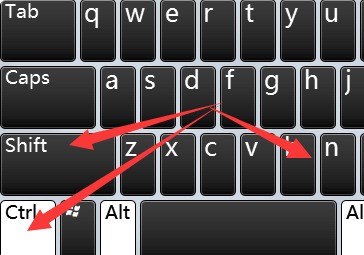
第一招:快捷鍵大法
直接選中段落,按 Ctrl + Shift + N,格式立馬清干凈!這招通殺所有Word版本,賊穩,推薦日常首選。
第二招:從開始選項卡下手
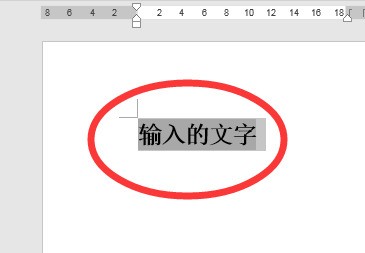
1. 先選中要處理的段落(參考圖1)
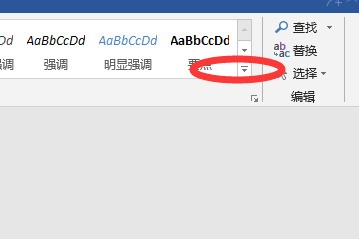
2. 點開始→標題樣式右邊那個小三角(看圖2紅框)
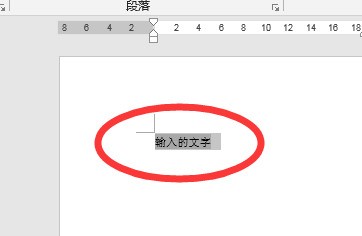
3. 點清除格式,搞定!格式秒沒,效果見圖4
第三招:樣式面板一鍵清
1. 同樣先選段落(還是圖1那步)
2. 找到樣式組右下角的小箭頭,點開(見圖5)
3. 選全部清除,格式也給你干得干干凈凈,結果還是圖4那樣
總結一下:最爽的當然是快捷鍵,快準狠,還不怕版本更新;要是手殘記不住,點兩下鼠標也行,第二第三種方法都不慢。反正別再到處翻清除格式在哪了,看完這篇就夠用了~
第一招:快捷鍵大法
直接選中段落,按 Ctrl + Shift + N,格式立馬清干凈!這招通殺所有Word版本,賊穩,推薦日常首選。
第二招:從開始選項卡下手
1. 先選中要處理的段落(參考圖1)
2. 點開始→標題樣式右邊那個小三角(看圖2紅框)
3. 點清除格式,搞定!格式秒沒,效果見圖4
第三招:樣式面板一鍵清
1. 同樣先選段落(還是圖1那步)
2. 找到樣式組右下角的小箭頭,點開(見圖5)
3. 選全部清除,格式也給你干得干干凈凈,結果還是圖4那樣
總結一下:最爽的當然是快捷鍵,快準狠,還不怕版本更新;要是手殘記不住,點兩下鼠標也行,第二第三種方法都不慢。反正別再到處翻清除格式在哪了,看完這篇就夠用了~